DOCS / TASK GUIDES
从第一台主机开始使用 C-SSH
按C-SSH 0.9.7的目录完成一个任务;可以先预览CSV导入、跳过轻量引导,再按需使用终端、监控与AI。
01 / QUICK START
使用前准备
打开已安装的客户端后,先确定连接模式、主机身份与数据边界。
AI、服务器浏览器与同步改进
AI任务并行与实时进度、上下文和缓存统计、独立服务器浏览器、监控队列与选择性压缩、手动云同步及Android终端和历史修复。完整变化见更新日志。
选择 Agent 或 SSH 模式
默认使用 Agent 模式获得持久终端、监控和结构化运维;只需原生连接或目标机不适合 agent 时选择 SSH 模式。
核对主机身份
首次连接先核对主机密钥指纹;已知主机的密钥发生变化时必须停止,不要静默接受。
确认 Cloud 数据边界
SSH 数据面始终由客户端直连服务器;Creation Cloud 只保存账号、设备和允许同步的数据,不代理终端或远程命令。
11 / AI TASKS & USAGE
查看AI进度、并发与用量
在设置的AI模型执行设置中调整独立任务并发;需要时展开聊天中的执行详情。
及时看见结果
主画面保留简洁摘要,子任务进度和已有结果持续更新;插话、暂停、停止及接续沿当前会话处理。
累计与上下文分开
累计使用Token包含历次请求及子任务;上下文是主助手单次输入,不是累计总量。缓存缺失显示未报告,刷新期间保留上次确认值。
保留原始记录
上下文按模型实际窗口处理,长会话采用有界读取;AI对话与原始记忆保存在本机,不参与Cloud配置同步。
12 / SERVER BROWSER
使用独立服务器浏览器环境
从桌面主机的服务器浏览器入口进入列表;主机需有可用Agent,本机需安装Google Chrome。
一个环境一套资料
同一服务器可新增多个环境,各自保存浏览数据、固定种子和设置。打开前检查Chrome与Agent能力;关闭或重开不重置已有身份。
系统、语言与权限
在环境设置中选择系统、时区、语言及权限。定位、麦克风和摄像头按设置正常询问;网站仍可能要求验证。
当前平台边界
Windows、Mac和Linux提供此入口;Android入口隐藏且验证暂停,iOS继续暂停。
08 / PORT FORWARDING
使用原生 SSH 本地转发
端口映射是保留的纯 SSH 例外,不依赖 agent。
默认仅绑定本机回环
把服务器可访问的目标端口映射到本机 127.0.0.1;只有明确理解暴露面时才调整监听地址。
127.0.0.1:<local-port> -> <remote-host>:<remote-port>09 / CLOUD & SECURITY
Cloud 账号可选,数据面仍走 SSH
Creation Cloud 生产控制面已经部署;Cloud 账号仍不是本地 SSH 工作流的前提。
无需 Cloud 账号也可管理本地主机
SSH连接、普通终端和本地工作流不以Cloud登录为前提。Cloud只承载账号、设备、模型目录与用户主动发起的主机、AI账户及代理配置密文同步。
Cloud 不代理 SSH 数据面
主机、AI账户及代理配置只以客户端加密的不透明密文手动同步;数据保护密码与密钥不上传,AI对话和长期记忆不参与Cloud同步。
10 / TROUBLESHOOTING
遇到异常时安全停止
先保住身份与远端工作,再定位网络、架构、资源和权限。
主机密钥变化
停止连接,使用可信渠道核对新指纹与变更原因;不要删除 known_hosts 记录来跳过确认。
架构或配对资源缺失
重新执行真实 uname -m 探测;SQLite 中的末次架构只作记录。缺少匹配 agent 或 tmux 时不要上传另一架构,也不要两套全传。
重连没有恢复
确认使用的是持久化终端而非普通 PTY,并检查 agent 与 tmux 归属;未经授权不要 kill 远端会话或清理未知 socket。
实操指南
02
添加第一台主机
保存一台可认证的 Linux 主机,并完成首次主机密钥信任。
开始前准备
- 准备 SSH 地址、端口、登录用户和一次性用于首连的密码。
- 确认你能识别服务器的主机密钥指纹,避免把未知主机加入信任。
操作步骤
打开主机页
进入主机管理,选择“添加主机”,为这台服务器填写一个易识别的名称。
填写 SSH 资料
输入 SSH 目标地址、端口和登录用户;业务展示地址如需填写,应与 SSH 目标分开理解。
保存并发起首连
保存后选择连接,按提示输入密码。密码只用于认证并加密进入客户端保险库,不发送到云端。
核对主机密钥
阅读指纹后再确认信任;如果指纹与管理员提供的不一致,应取消并先排查。
确认连接资料
返回主机列表,确认名称、SSH 目标和真实连接结果正确,再继续部署 agent。
完成验证
主机能被再次选中并完成 SSH 认证;主机密钥已经记录,后续变化会再次要求确认。
agent 边界
添加、认证和主机密钥校验不依赖 agent。监控、持久终端与结构化管理需继续完成下一条教程。
03
部署或修复 agent
让客户端自动探测服务器架构,只上传匹配的 agent 与静态 tmux,并完成协议握手。
开始前准备
- 主机必须是可 SSH 登录的 Linux,当前支持 x86_64 或 aarch64 配对资源。
- 登录用户需要具备写入自身目录和建立可用服务生命周期的权限。
操作步骤
进入维护入口
在目标主机的操作菜单中选择“安装 agent”或“更新 / 修复 agent”。
开始架构探测
确认开始后,客户端先通过已认证 SSH 只读执行 uname -m;无需也不允许手动选择架构。
观察部署进度
等待匹配的 agent 与 tmux 完成上传、长度与完整性校验、原子安装和服务就绪。
等待严格握手
部署结束后客户端会连接本机 unix socket,并校验协议兼容性与 agent 就绪状态。
处理明确失败
若提示架构不支持、资源缺失、权限不足或服务未就绪,应按原错误修复后再次运行,不要绕过门禁。
完成验证
维护面板显示 READY;启用采集的主机还能获得一帧真实 MetricsSnapshot,而不是只清除失败标记。
agent 边界
部署本身通过纯 SSH bootstrap 完成;READY 之后,持久终端、监控、文件、AI 和系统能力才走 agent。
04
建立可重连的持久终端
创建一个由服务器 tmux 托管的窗口,并亲自验证客户端断开后任务仍在。
开始前准备
- 目标主机的 agent 状态为 READY,匹配架构的静态 tmux 已随部署安装。
- 准备一条可安全持续几十秒的观察命令,不要用会修改系统的命令做演示。
操作步骤
选择持久化模式
进入终端页,选择目标主机,并把模式切换为“持久化终端”。
创建窗口
新建一个易识别的 tmux 窗口,或从窗口列表附加到已有窗口。
运行观察任务
输入安全的持续输出命令,确认终端能接收实时输出和正确响应尺寸变化。
断开再返回
主动断开该终端或离开页面,不要点击“关闭窗口”;随后重新进入并附加同一窗口。
检查恢复内容
确认先出现断开前的屏幕快照,随后继续收到同一任务的新输出。
完成验证
窗口 ID 和名称保持不变,断开期间的任务没有结束,重连后屏幕与实时输出连续。
agent 边界
持久化模式必须依赖 agent 与 tmux。无 agent 时请选择普通终端;普通终端关闭或断线后不能恢复。
05
启用监控并查看历史
从后台单次快照进入实时详情,再用历史和进程列表完成一次状态判断。
开始前准备
- 目标主机 agent 已 READY,且登录用户能够读取常规系统指标。
- 至少等待一个完整采集轮次;默认间隔为 6 秒,轮次结束后才开始下一次等待。
操作步骤
启用自动采集
在监控设置中为主机启用采集,按需要调整间隔和跨主机并发。
查看主机概览
回到主机列表,确认 CPU、内存、磁盘、负载、运行时长和状态来自最新缓存。
进入监控详情
打开目标主机监控页,观察实时订阅曲线;该长流不计入后台短快照并发。
切换历史范围
选择一个已有数据的时间范围,查看高精度或低精度历史是否连续。
结合 Top 进程
读取 Top 进程和系统信息,把资源变化与具体进程关联后再决定是否处理。
完成验证
概览状态为 fresh,时间戳继续推进;详情页有实时数据,历史范围和 Top 进程返回结构化结果。
agent 边界
监控只走 agent,不使用 shell 兜底。agent 不可达时应看到 stale 或 failed,而不是伪造在线。
06
浏览并传输文件
在远端测试目录完成创建、编辑、上传或下载,并用校验结果确认传输完整。
开始前准备
- 目标主机 agent 已 READY,登录用户对选定测试目录有读写权限。
- 使用专门的临时目录和非敏感文件,避免误改系统配置或真实业务数据。
操作步骤
进入安全目录
打开文件页并选择主机,沿面包屑进入你有权限的临时测试目录。
创建测试文件
新建一个文本文件,写入可识别内容并保存,再重新打开确认内容一致。
执行一次传输
上传一个非敏感文件或下载刚创建的文件,观察分块传输进度。
核对提交结果
等待校验和与提交成功;目录较大时可先使用服务器侧压缩再下载。
清理测试产物
确认文件身份后删除本教程新建的测试内容,不要清理不属于本次操作的文件。
完成验证
重新列目录能看到正确名称与大小,打开或下载内容一致,传输显示校验与提交成功。
agent 边界
完整文件管理依赖 agent。无 agent 时可用普通终端自行工作,但文件页不会拼 shell 代替协议。
07
配置并运行 AI 助手
使用自己的模型账号,在受控权限下让 AI 对当前主机完成一次只读诊断。
开始前准备
- 目标主机 agent 已 READY,并能完成监控或文件只读请求。
- 准备你自己的模型服务、API Key 和模型名;Key 平时保存在客户端安全存储,只有你手动同步时才上传客户端加密的不透明账户记录。
操作步骤
配置模型
在 AI 设置中选择接口类型和厂商,填写 API Key,并选择一个可用模型。
限定运行范围
选择目标主机,把权限设为只读,并确认当前工作区和工具循环上限。
提出可验证任务
例如要求概括系统信息与当前资源状态,并明确不要修改文件或执行破坏性操作。
观察工具步骤
检查 AI 调用了哪些结构化只读工具;若出现超出权限的写入或执行请求,应拒绝。
复核与留存
用监控或系统页交叉核对结论,并在历史与脱敏审计中确认本次运行记录。
完成验证
AI 返回与当前主机一致的只读摘要,步骤流没有写入动作;刷新或切页后仍能恢复该会话和运行记录。
agent 边界
远程工具依赖 agent,模型不会获得 SSH 凭据。无 agent 时不允许把远程任务降级为任意裸 SSH 执行。
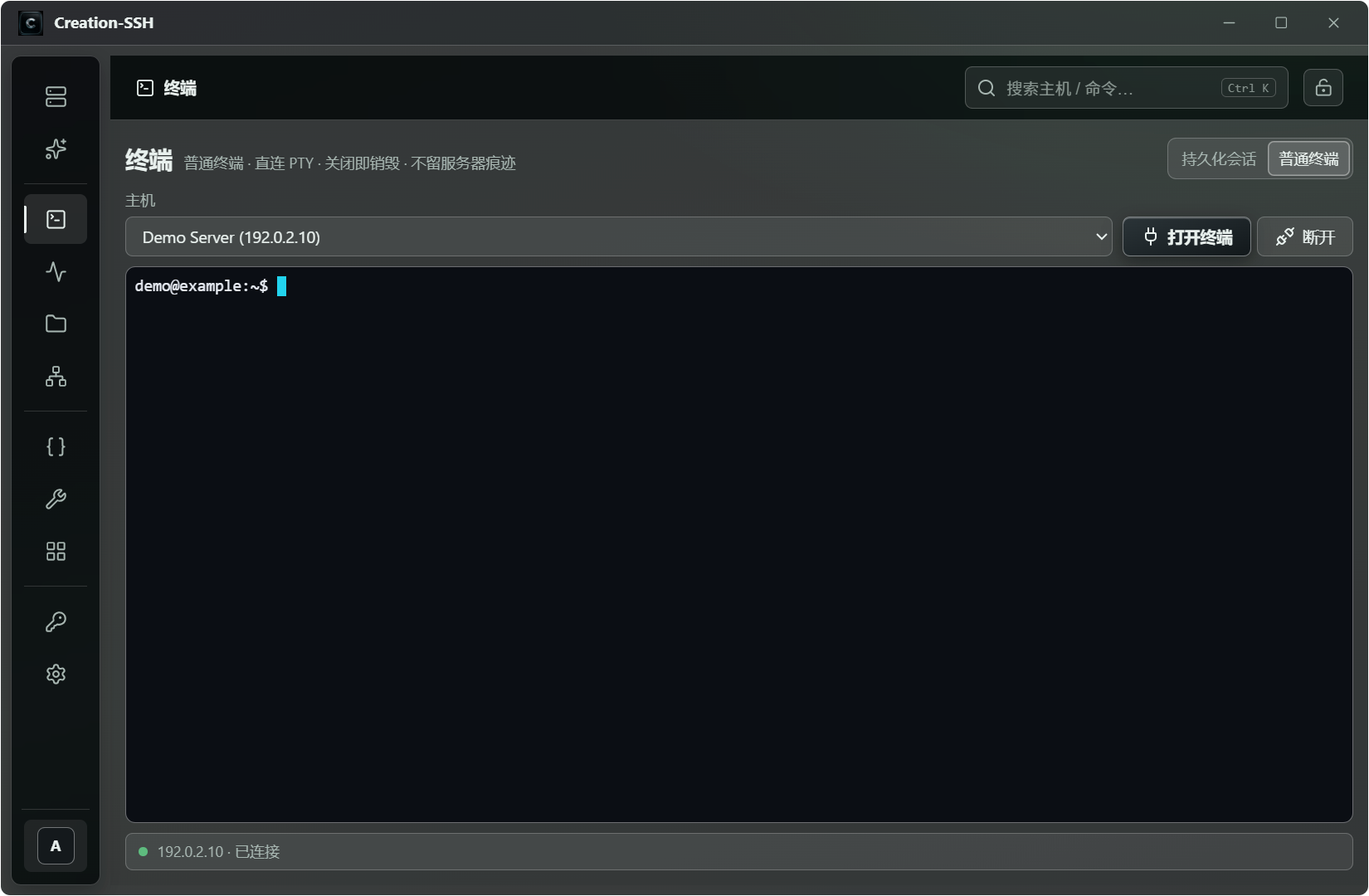
普通 PTY 与持久化终端是两条不同路径
图中是直连普通 PTY;切换到持久化终端后,才由客户端、agent 与 tmux 协作提供可重连会话。
遇到问题,先保留现场再反馈
不要静默接受主机密钥变化,不要结束未经授权的远端会话,也不要在反馈中提交真实地址、密码、私钥、Token 或完整敏感日志。